Anleitung für YACHTICO.com Partnerbereich
Sehr geehrter Partner,
wir freuen uns, Ihnen den neuen Partnerbereich auf YACHTICO.com präsentieren zu können. Ab sofort haben Sie die Möglichkeit, die Preisinformation Ihrer Boote auf unserer Website jederzeit zu aktualisieren.
Aktuelle, gültige Preise und Verfügbarkeiten sind die Voraussetzung dafür, dass Ihre Boote in unserer Suche nach Datum auf unserer Plattform live zur Verfügung stehen und gebucht werden können. Somit können Ihre Interessenten, ohne dass wir die Verfügbarkeiten und Preise per Email oder Telefon erst mit Ihnen bestätigen müssen, sofort buchen!
Die folgende Anleitung erklärt Ihnen Schritt für Schritt die Aktualisierung der Preise und führt Sie in den Partnerbereich ein. Wenn Sie Fragen oder weitere Informationen wünschen, wenden Sie sich bitte an unseren Kundenservice unter +49 305 770 6644 oder schicken Sie uns einfach eine E-Mail an tom-at-yachtico.com.
So gehts:
|
Schritt 1: Folgen Sie dem Link, um zum Log-In des YACHTICO.com Partnerbereich zu gelangen. |
|
|
Wählen Sie Ihre Sprache Bevor Sie mit der Bearbeitung beginnen, wählen Sie bitte Ihre Sprache. Sie können dies in der oberen rechten Ecke zu tun. |
|
|
Schritt 2: Login mit zugewiesenem Passwort und E-Mail Adresse In Ihrer E-Mail von YACHTICO.com finden Sie Ihr temporäres Passwort. Bitte geben Sie Ihre E-Mail-Adresse als Login Name und das temporäre Passwort ein und drücken Sie auf „Login“. |
|
|
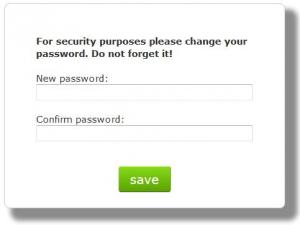
Schritt 3: Erstellen Sie ein neues Passwort Nach Aufruf des Logins werden Sie zunächst aufgefordert, aus Sicherheitsgründen ein neues Passwort zu erstellen. Sie können nicht in den Partnerbereich gelangen, ohne diesen Schritt abzuschließen. *Wenn Sie Ihr Passwort vergessen haben, zögern Sie nicht, uns zu kontaktieren. |
|
|
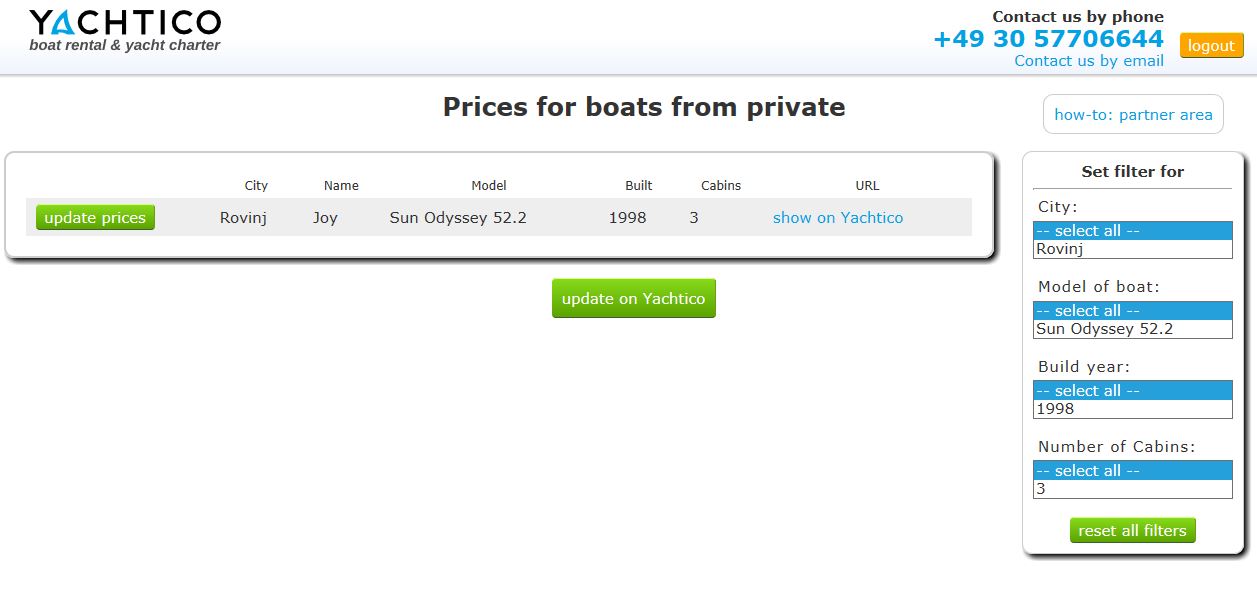
Schritt 4: Umgang mit dem Preis Editor Nach der Erstellung Ihres neuen Passworts gelangen Sie auf die Startseite des Preis-Editors. Hier sehen Sie eine Auflistung aller Ihrer Boote, die Sie auf YACHTICO.com anbieten. |
|
|
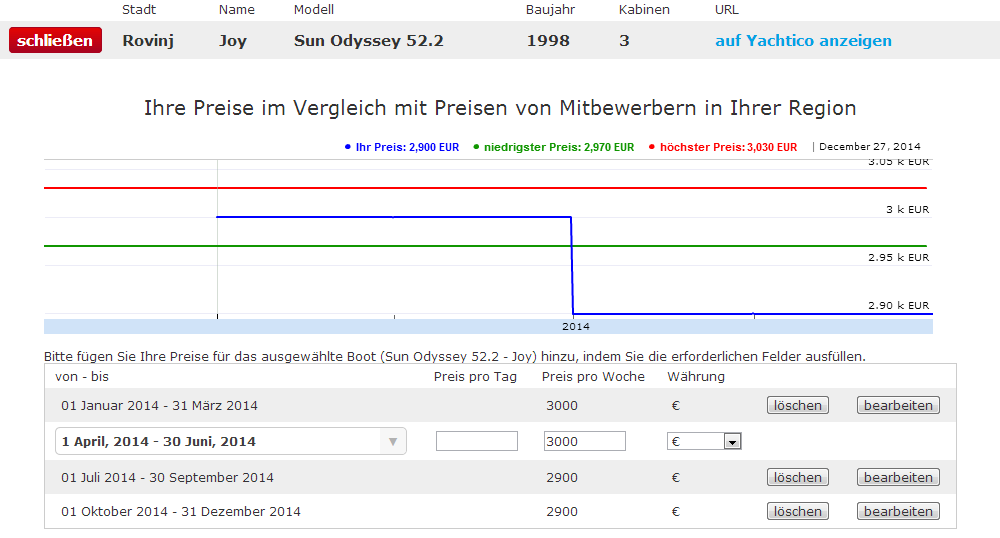
In dem Diagramm können Sie nun den höchsten Preis (Rot), den niedrigsten Preis (Grün) und dazu im Vergleich Ihren Preis (Blau) sehen. So haben Sie den Überblick, wo ihr Preis im Verhältnis zu den Mitbewerbern liegt. |
|
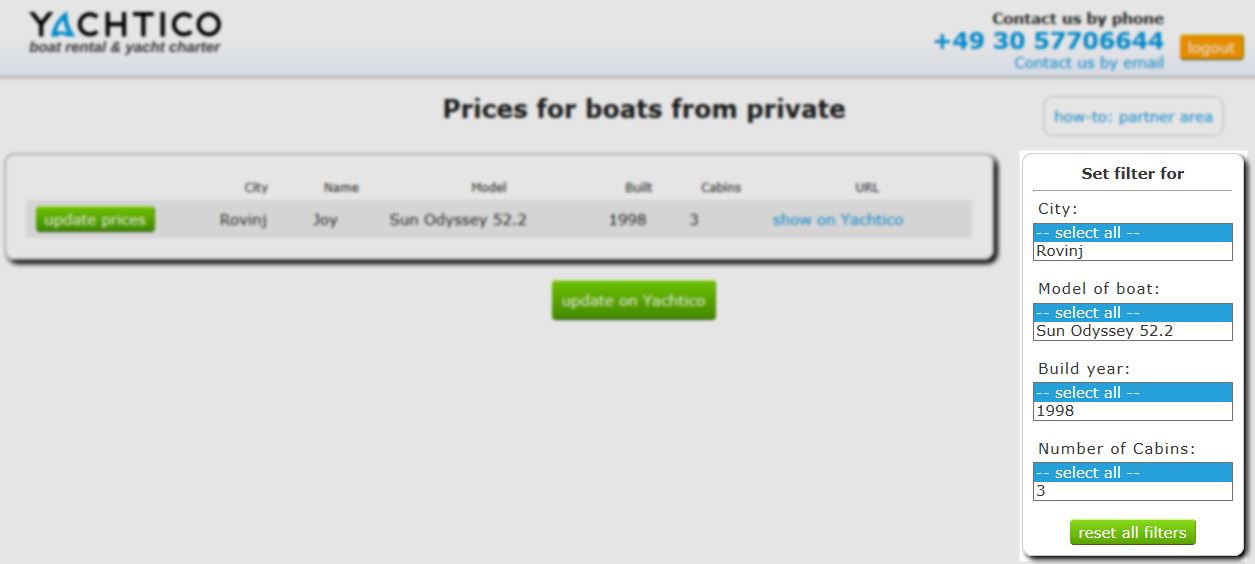
| Wenn Sie mehrere Boote auf YACHTICO.com gelistet haben, können Sie die Filter auf der rechten Seite verwenden, um einzelne Boote anzeigen zu lassen. Filtern Sie nach Ort, Bootsmodell, Baujahr oder Anzahl der Kabinen. Sie können den Filter ganz einfach zurücksetzen, indem Sie auf "reset all filters" klicken. |
|
|
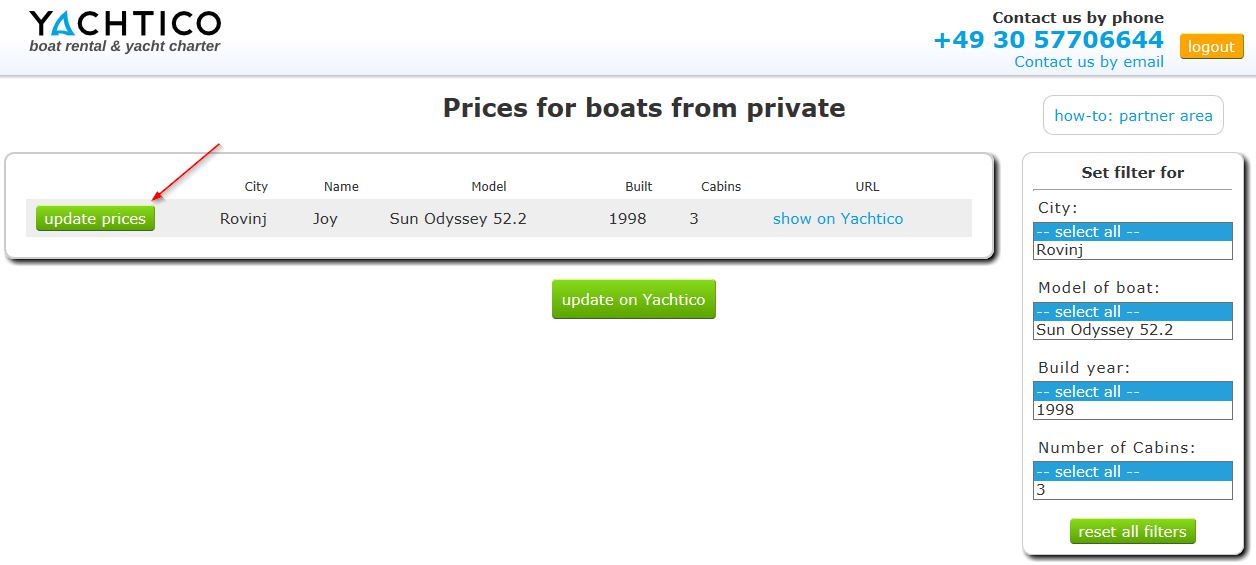
Schritt 5: Aktualisieren Sie Ihre Preise Klicken Sie auf "Update-Prices" für das Boot, das Sie bearbeiten möchten. |
|
|
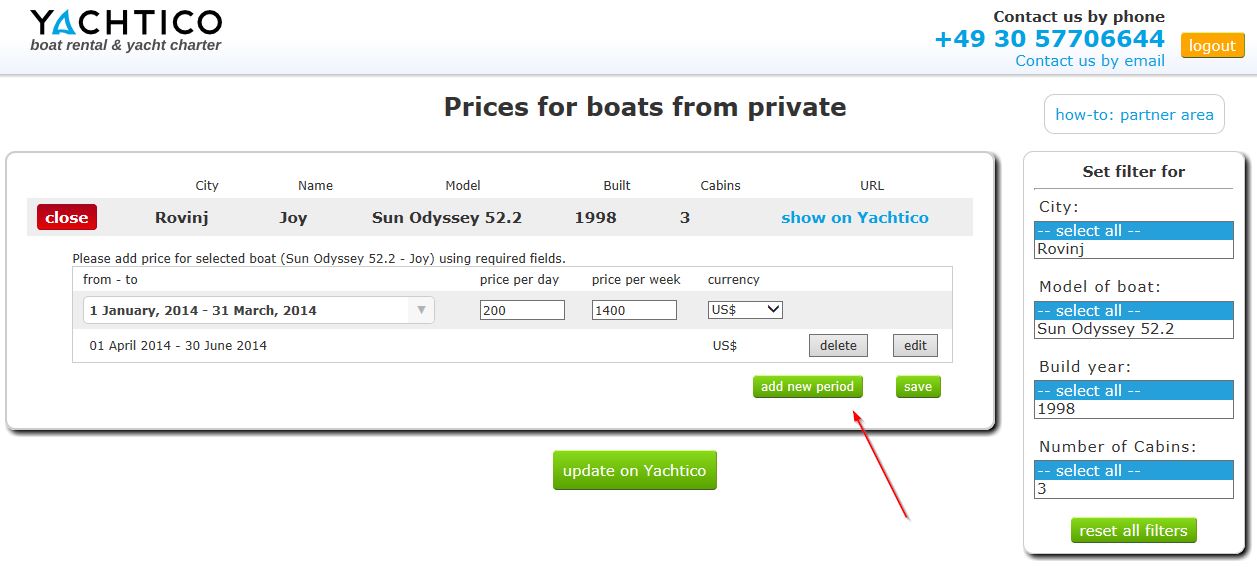
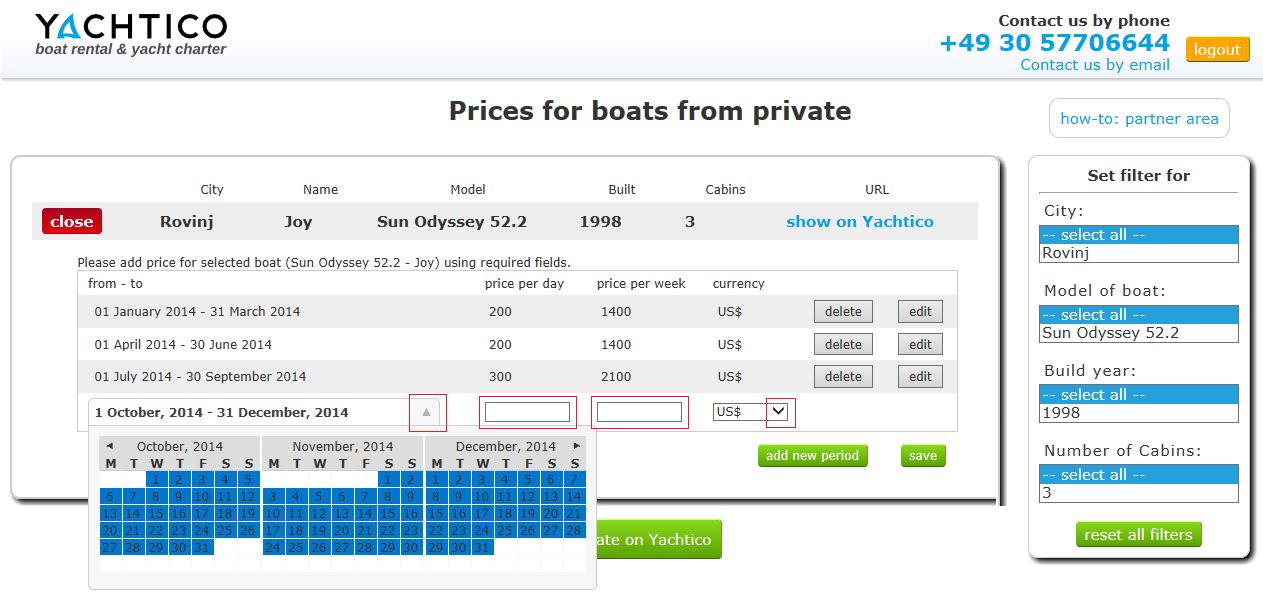
Sie müssen zuerst einen Zeitraum erstellen. Es gibt keine Vorgaben für die Anzahl oder Dauer der verfügbaren Zeiträume. Ein Zeitraum kann von Monat zu Monat oder von Saison zu Saison gehen oder wie auch immer Sie möchten. Sie müssen nur sicherstellen, dass jeder Tag des Jahres mit Preisinformationen abgedeckt wird. Um einen neuen Zeitraum zu erstellen, klicken Sie bitte auf "add new period". |
|
| Anschließend wählen Sie über die Kalenderfunktion die entsprechenden Zeiträume aus. Die Daten, die Sie ausgewählt haben, sollten in blau erscheinen, wie angezeigt. |
|
|
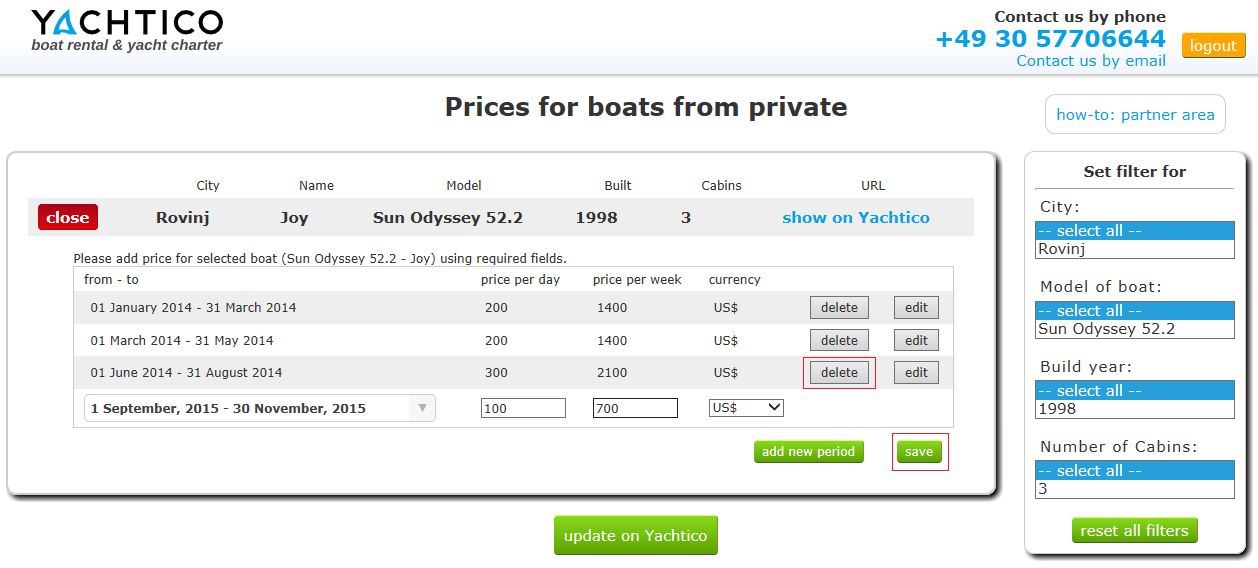
Nachdem Sie den Zeitraum erstellt haben, können Sie als nächstes den Preis dafür eingeben. Klicken Sie einfach auf das leere "Price per day"-Feld und geben Sie Ihren Preis an. Dann tun Sie das selbe für "Price per Week", und wählen Sie abschließend Ihre Währung aus, indem Sie auf das Auswahlfeld klicken. (Sie können nur zwischen US-Dollar und Euro auswählen.) Durch die Schaltfläche „Delete“ werden Zeiträme wieder gelöscht. Sie können auch die einzelnen Schritte Ihrer Arbeit speichern, indem Sie auf „Save“ klicken. Wenn Sie die Bearbeitung abgeschlossen haben, klicken Sie bitte auf „Close“. |
|
|
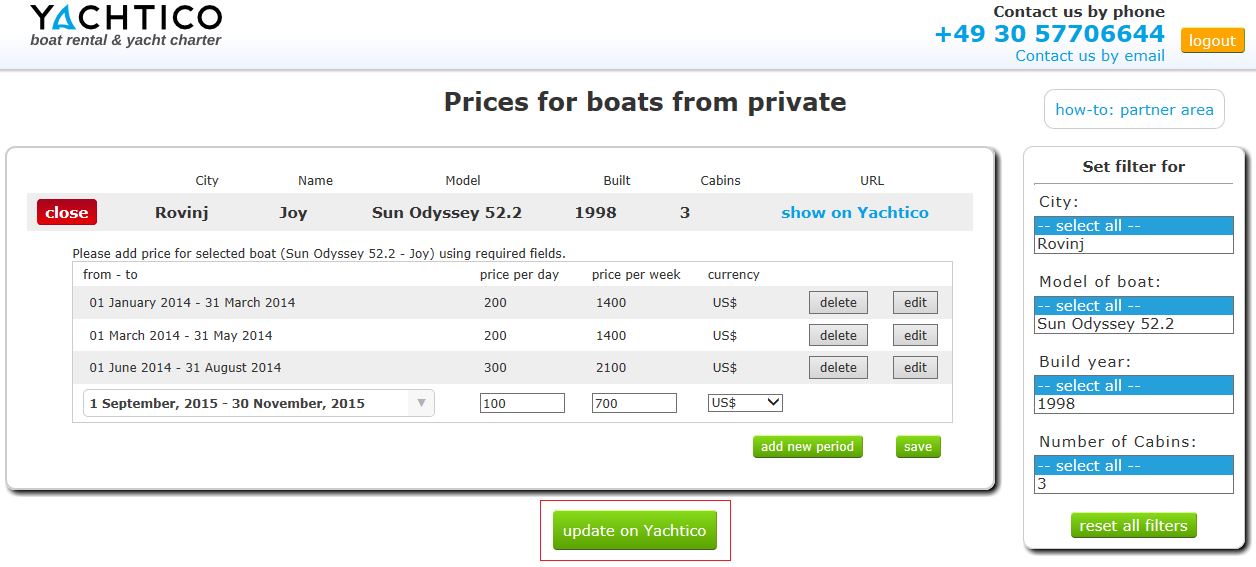
Schritt 6: Speichern und übergeben Sie Ihre Änderungen an Yachtico Wenn Sie mit den Änderungen zufrieden sind, können Sie über die Schaltfläche "Update on Yachtico" alle Ihre Daten speichern. |
|
|
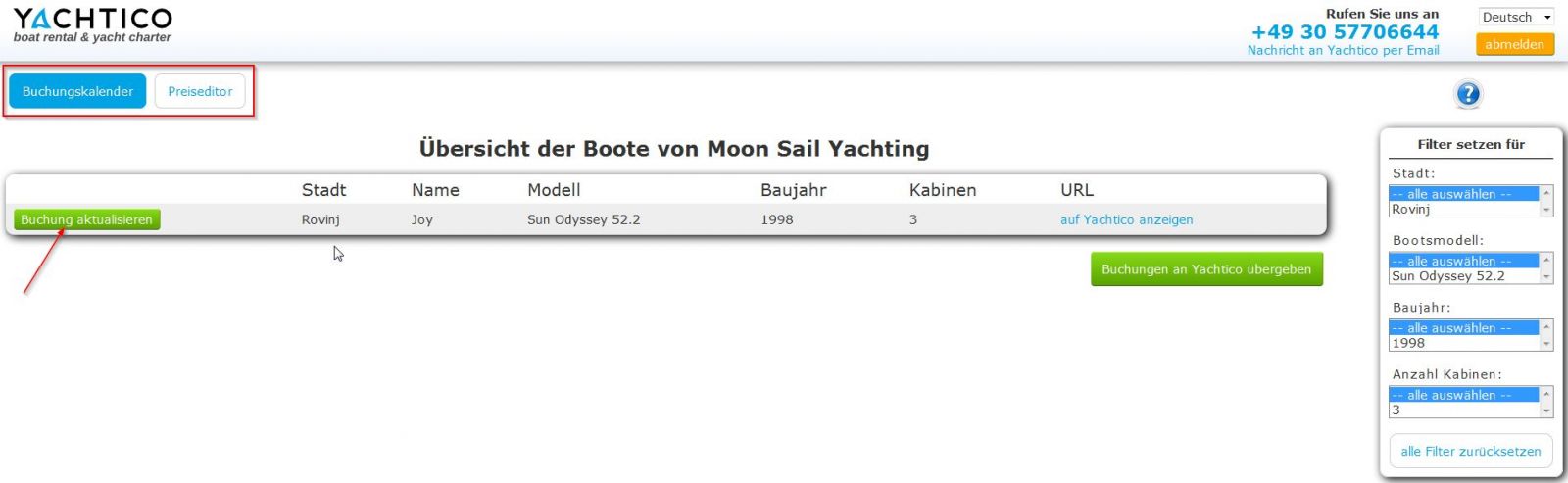
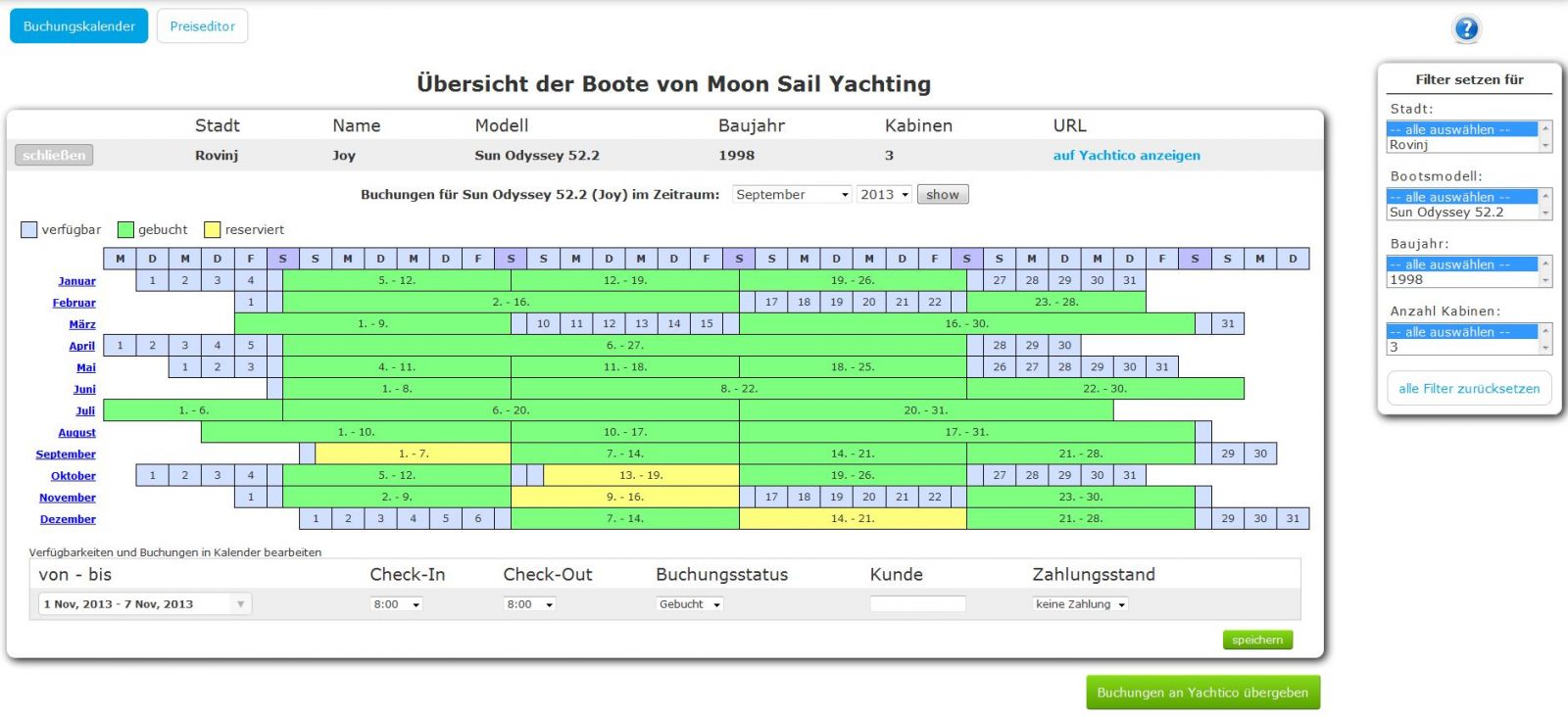
Schritt 7: Umgang mit dem Buchungskalender Um zum Buchungskalender zu gelangen klicken Sie auf die Schaltfläche „Buchungskalender“ in der Navigation oben links. Hier werden Ihnen alle bisher eingetragenen Boote und Yachten angezeigt. |
|
|
Mit dem Klick auf „Buchung aktualisieren“ vor den entsprechenden Booten können Sie nun die Jahresübersicht für das entsprechende Boot sehen und deren Auslastung.
|
|
|
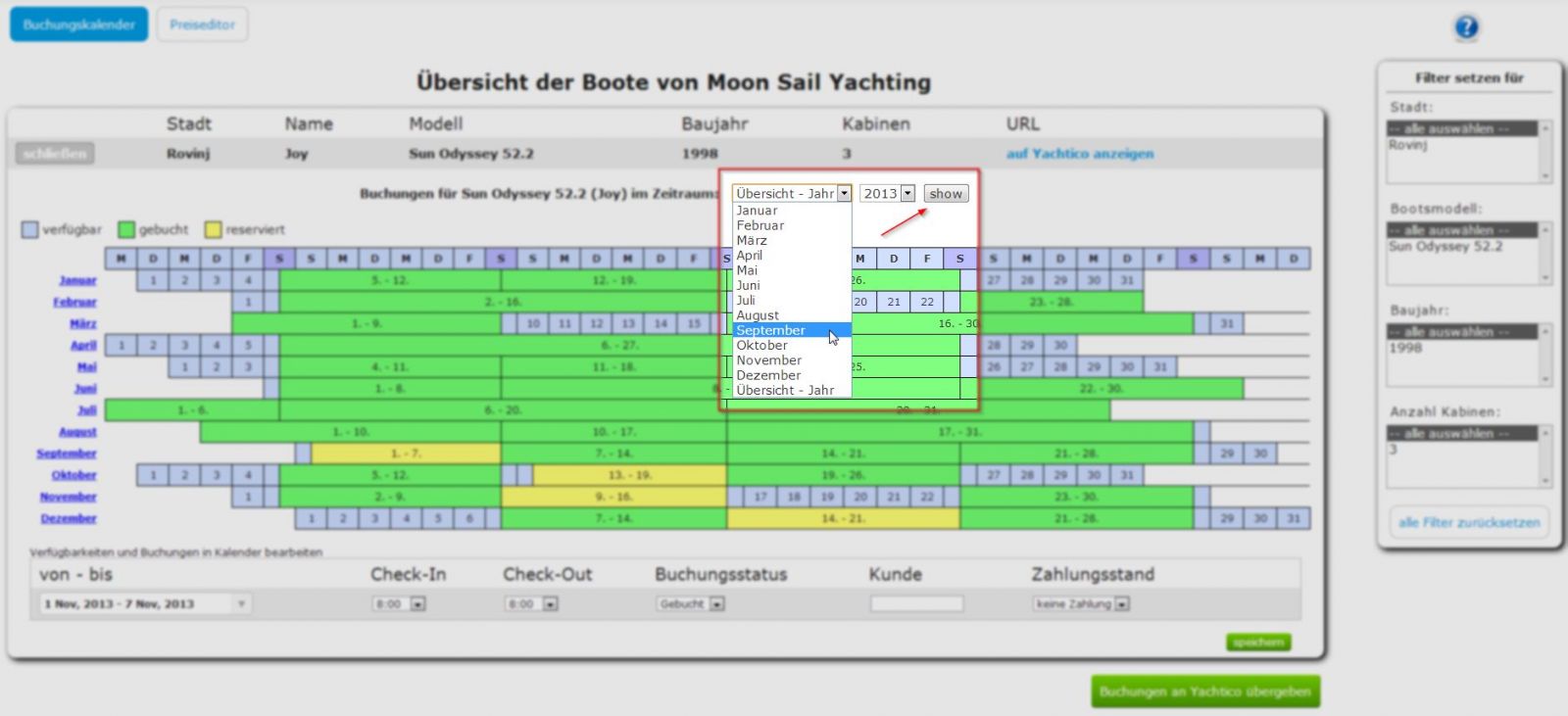
Um von der Jahresansicht zu einer Monatsansicht zu wechseln, klicken Sie auf „Übersicht – Jahr“ neben dem ausgewählten Boot und wählen den Zeitraum aus, der angezeigt werden soll.
|
|
|
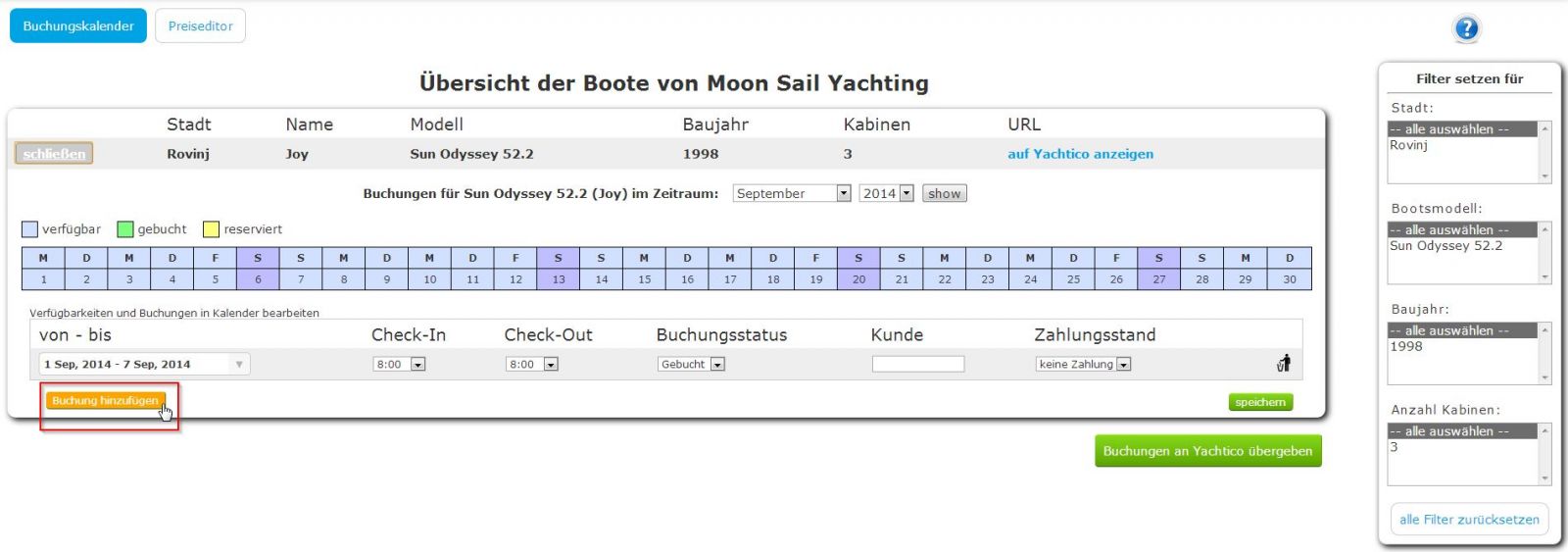
Schritt 8: Buchung hinzufügen Um im Buchungskalender eine Buchung einzutragen klicken Sie auf die Schaltfläche (orange) „Buchung hinzufügen“ |
|
|
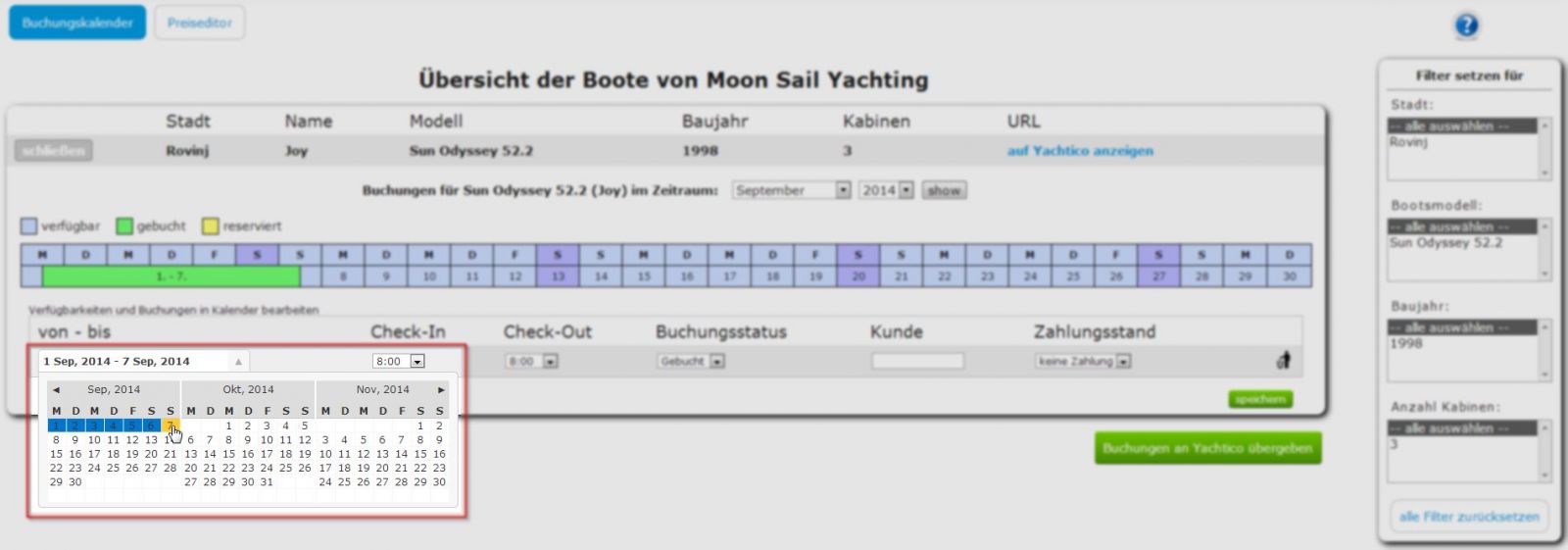
Um einen Zeitraum einzutragen klicken Sie auf das angezeigte Datum links unten unter der Überschrift „von – bis“. Tragen Sie die Buchung ein, indem Sie auf das Anfangsdatum und dann auf das Enddatum klicken. Der von Ihnen eingegebene Zeitraum sollte nun blau hinterlegt sein.
|
|
|
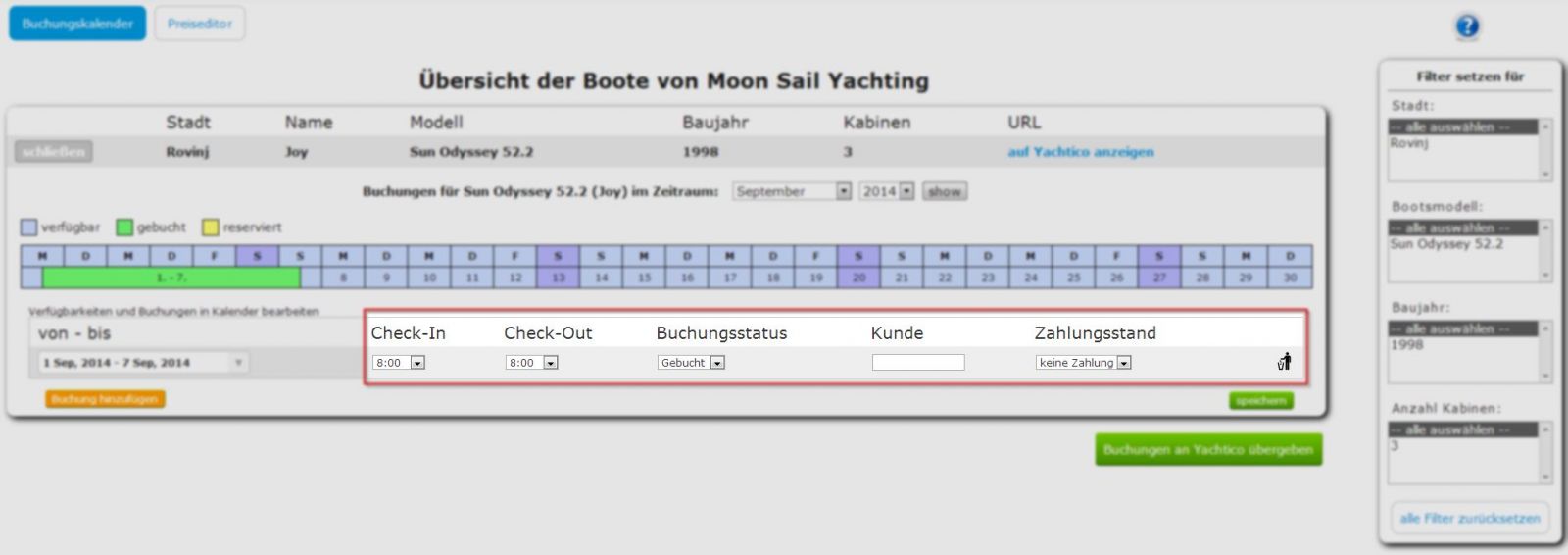
Als Nächstes wählen Sie die Check-in und Check-out Zeit aus. Der Buchungsstatus zeigt den derzeitigen Stand an. Hierbei haben Sie die Wahl zwischen verfügbar (hellblau), gebucht (grün) und reserviert (gelb). Weiterhin können Sie hier auch den Namen des Kunden, sowie den aktuellen Zahlungsstatus angeben. Speichern Sie nach jeder eingegebenen Buchung den Vorgang ab.
|
|
|
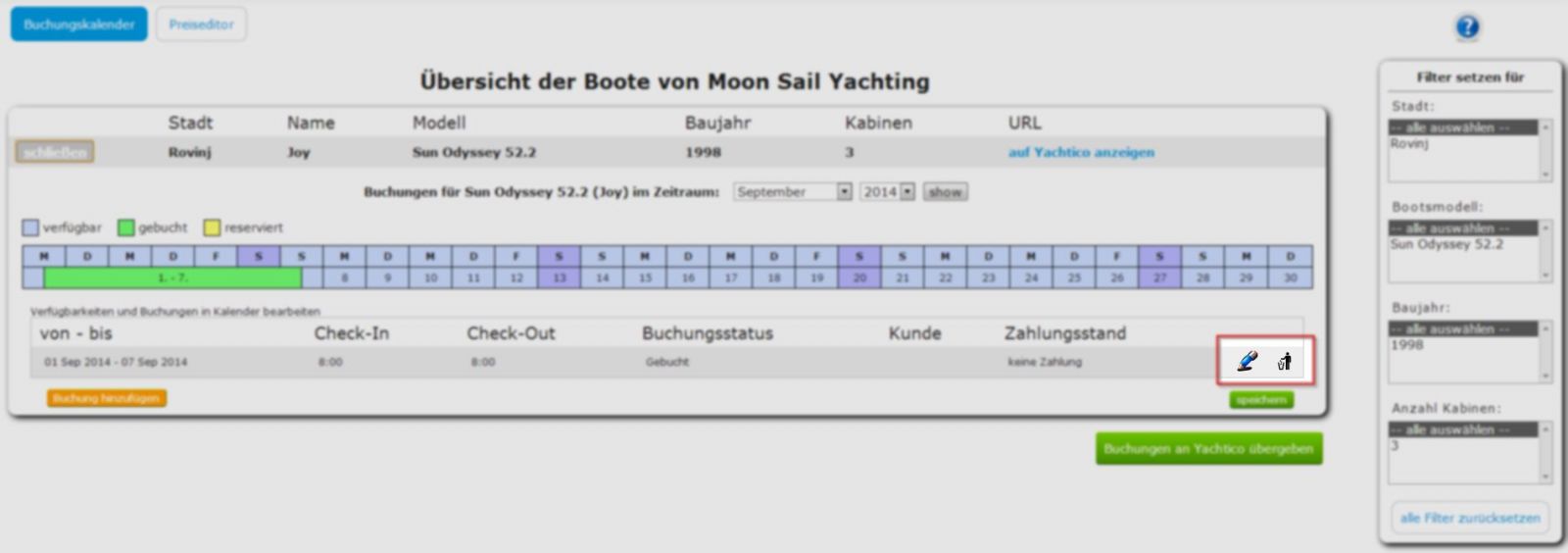
Mit den beiden Schaltflächen ganz rechts können Sie die Buchungen bearbeiten oder löschen.
|
|
|
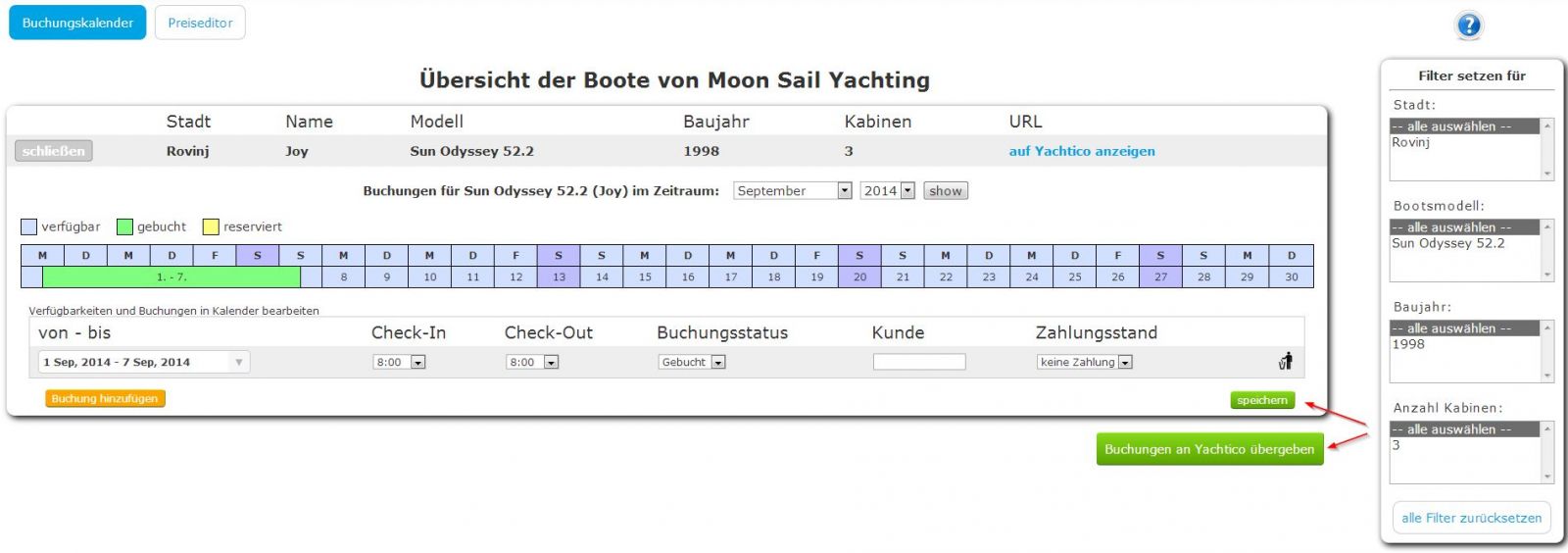
Schritt 9: Bearbeitung speichern und abschließen: Um das Eintragen der Buchung abzuschließen speichern Sie den Vorgang indem Sie auf „Speichern“ drücken. Sind alle Buchungen im Buchungskalender eingetragen drücken SIe anschließend auf „Buchung an Yachtico übergeben“. |
|
|
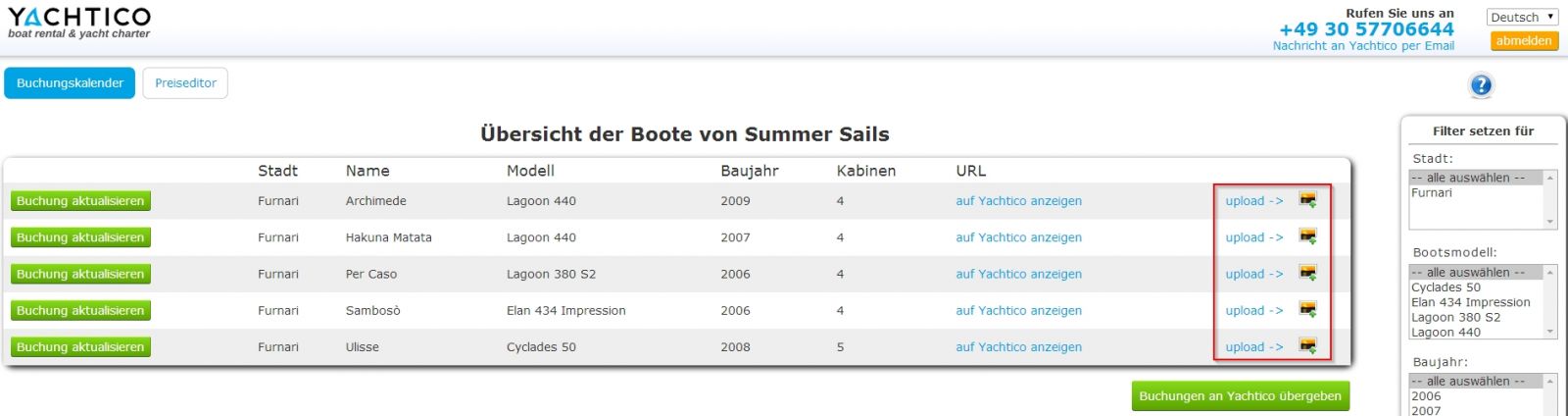
Schritt 10: Bilder hochladen: Bilder Sind für die Darstellung auf YACHTICO.com unerlässlich. Hier gilt: Je mehr gute und aussagekräftige Bilder, desto besser. Um den eingestellten Booten Bilder zuzuweisen, klicken Sie im Buchungskalender, in der Zeile für das jeweilige Boot, ganz rechts auf die Schaltfläche mit dem Bild. |
|
|
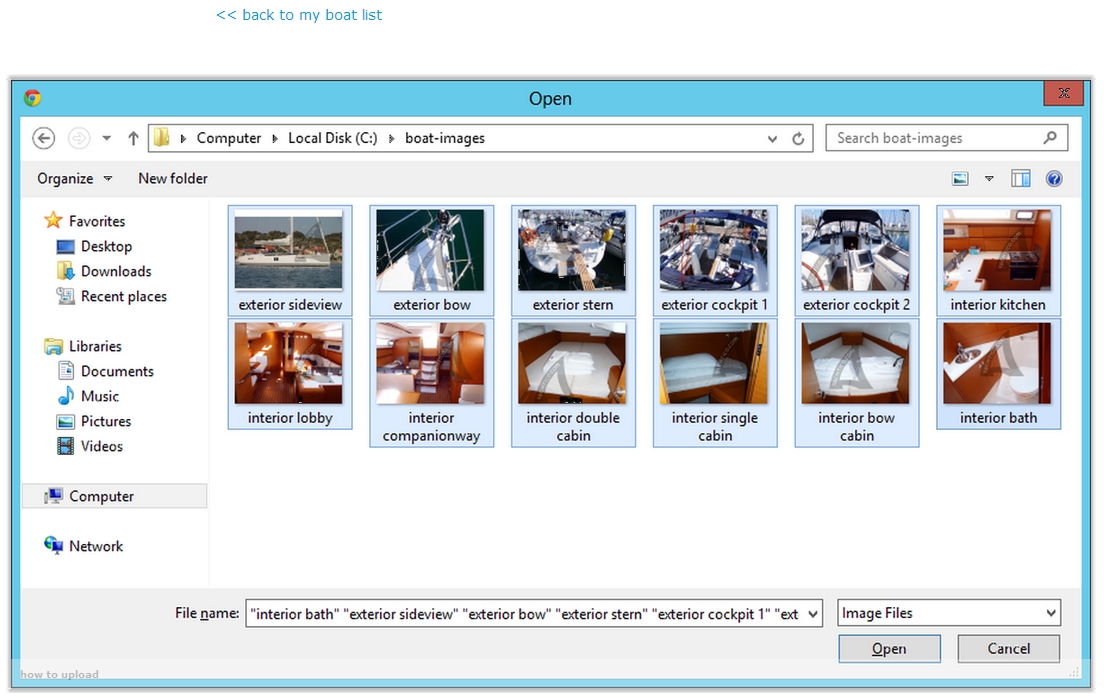
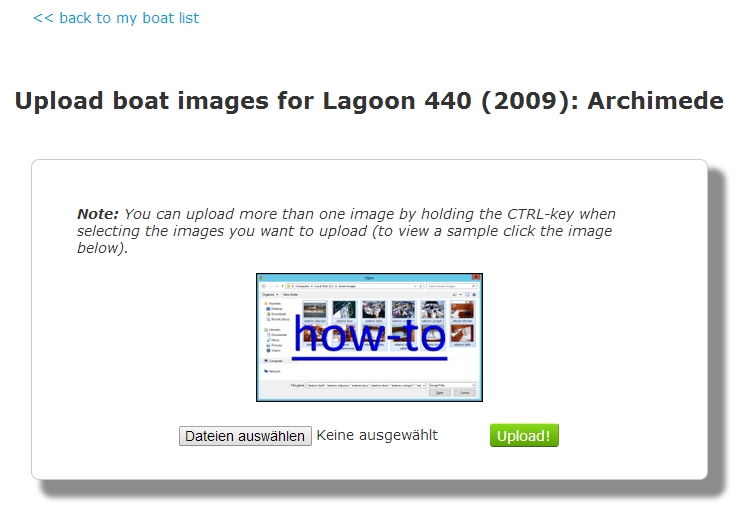
Bilder auswählen: Wählen Sie die Bilder aus indem Sie auf „Durchsuchen“ klicken. Sie können gleich mehrere Bilder zusammen hochladen, wenn sie auch mehrere Bilder zusammen markieren und dann hochladen. Eine beispielhafte Darstellung sehen Sie, wenn Sie auf das Bild mit der Aufschrift „How-to“ klicken. |
|
|
Haben Sie alle Bilder für das entsprechende Boot ausgewählt, klicken Sie auf „upload“ und die ausgewählten Bilder werden den entsprechenden Booten zugeordnet. |
|
|
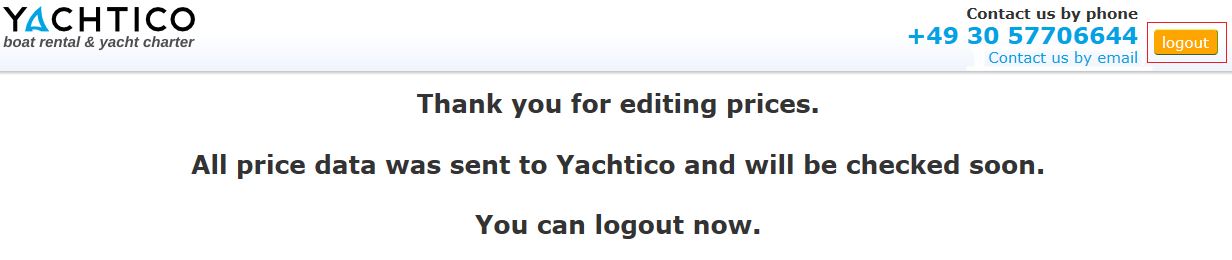
Über das Feld "Logout" verlassen Sie den Partnerbereich. |
|
|
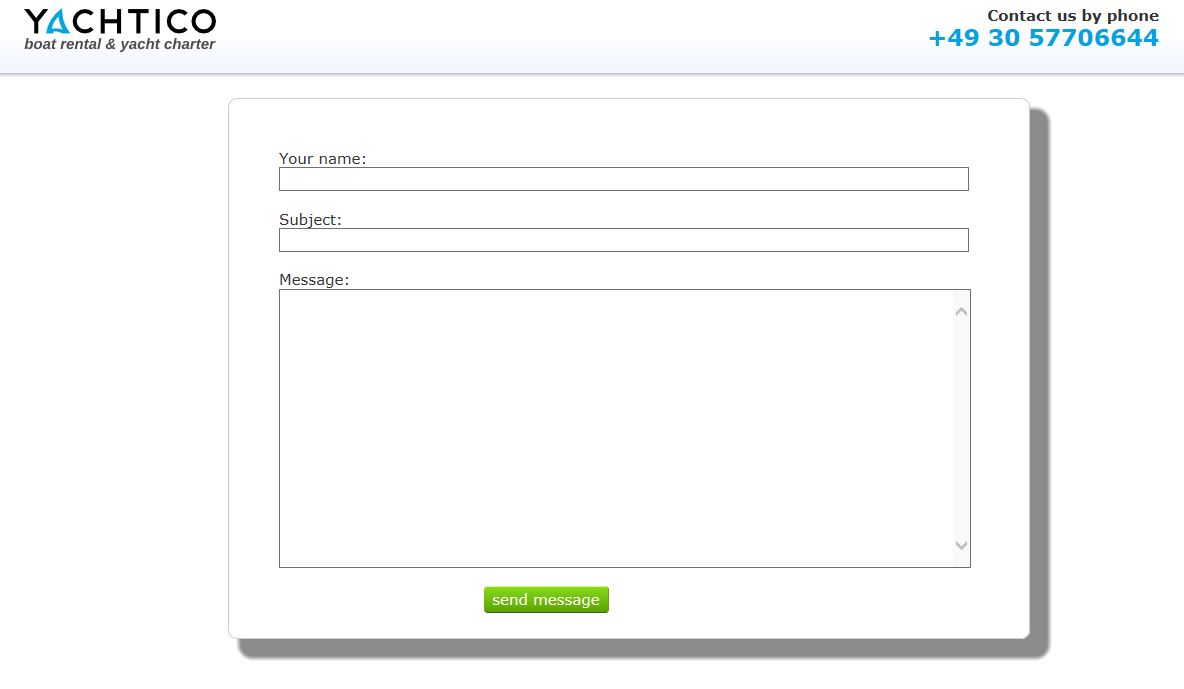
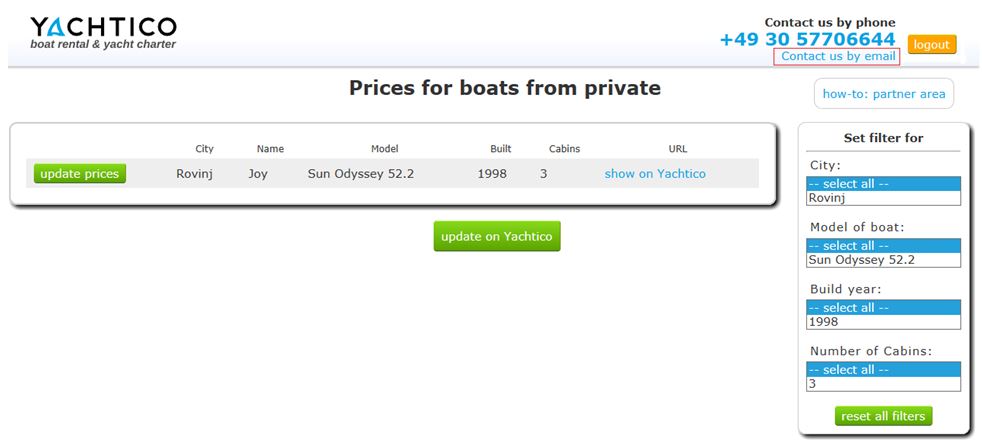
Wenn Sie an irgend einer Stelle in diesem Prozess Fragen haben, können Sie uns gern anrufen oder einfach eine E-Mail schicken, indem Sie auf den Button in der rot umrandeten Box klicken. Für eine E-Mail wird Ihnen dann die folgende Seite angezeigt: |
|
|
Sie können uns gern Ihre Fragen stellen - wir beantworten diese schnellstens. |
 |
Wenn Sie noch keine Boote auf YACHTICO.com anbieten, haben Sie hier die Möglichkeit, Ihre Boote auf YACHTICO.com einzustellen.
Online Buchungen sind der einfachste und schnellste Weg, ein Boot zu buchen. Wie das geht, sehen Sie hier.